
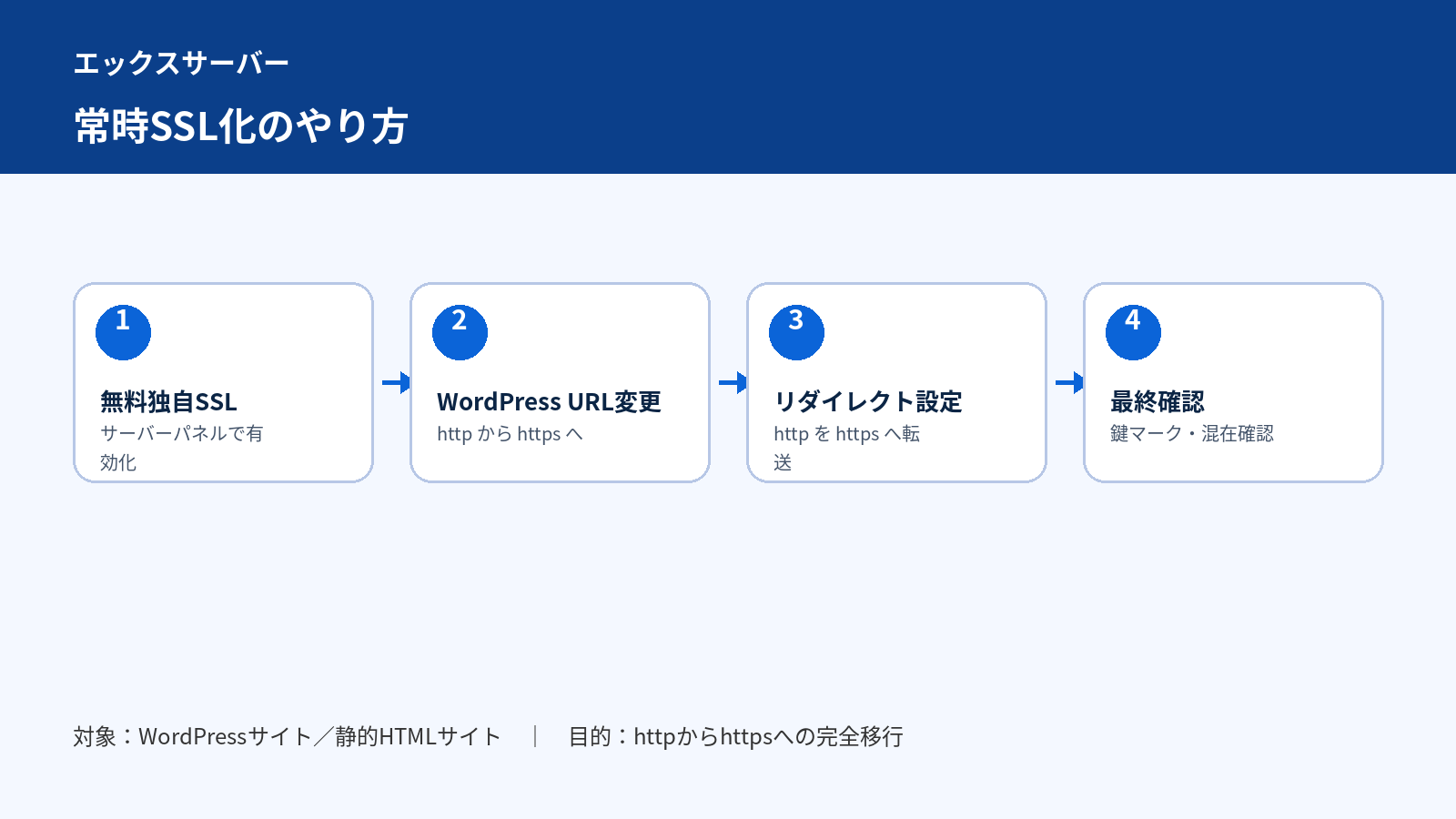
エックスサーバーでは、無料独自SSLを使ってWebサイトをhttps化できます。ただし、SSLを有効にしただけでは「常時SSL化」は完了しません。WordPress側のURL変更、httpからhttpsへのリダイレクト、混在コンテンツの確認まで行うことで、正しく常時SSL化できます。
手順1:無料独自SSLを有効化する
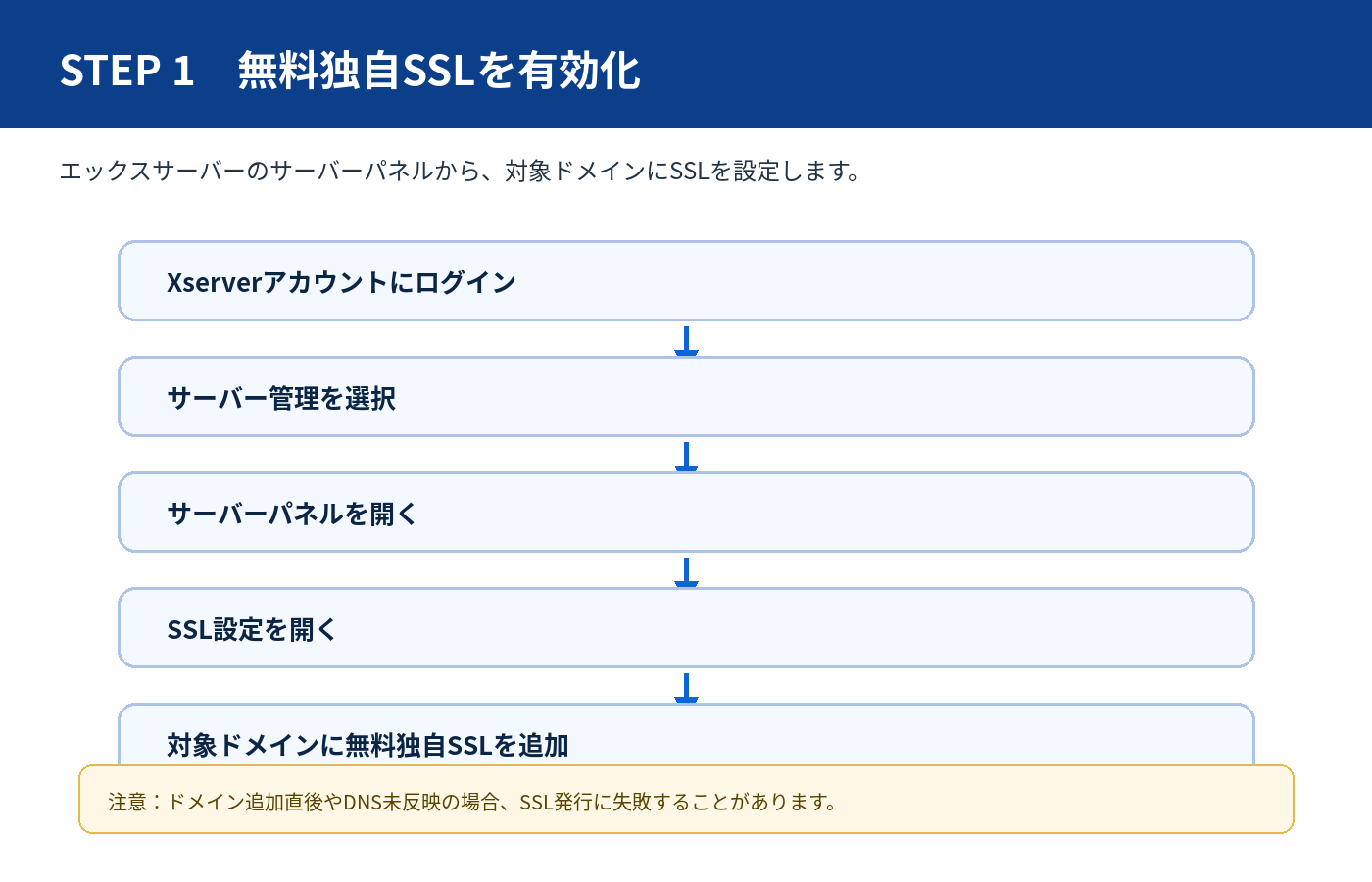
- Xserverアカウントにログインします。
- 「サーバー管理」からサーバーパネルを開きます。
- 「SSL設定」を選択します。
- 対象ドメインを選び、「独自SSL設定を追加する」を実行します。
- SSL証明書が有効になるまで待ちます。
注意点:ドメイン追加直後やDNSが未反映の状態では、SSL設定に失敗する場合があります。うまくいかない場合は、ネームサーバー設定とDNS反映状況を確認してください。
手順2:WordPressのURLをhttpsに変更する
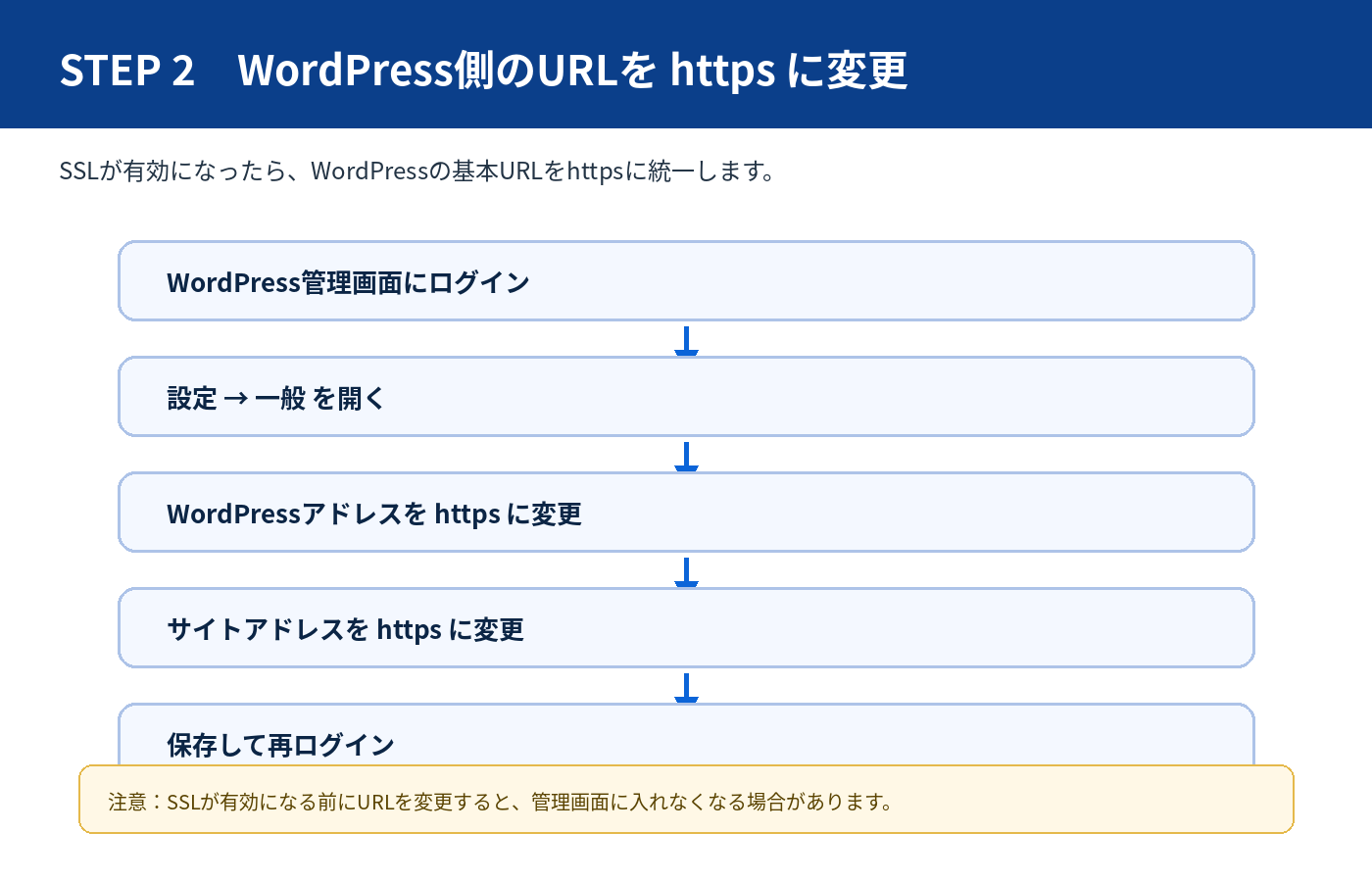
- WordPress管理画面にログインします。
- 「設定」→「一般」を開きます。
- 「WordPressアドレス(URL)」を
https://に変更します。 - 「サイトアドレス(URL)」を
https://に変更します。 - 保存後、再ログインします。
例:http://example.com から https://example.com へ変更します。
手順3:httpからhttpsへリダイレクトする
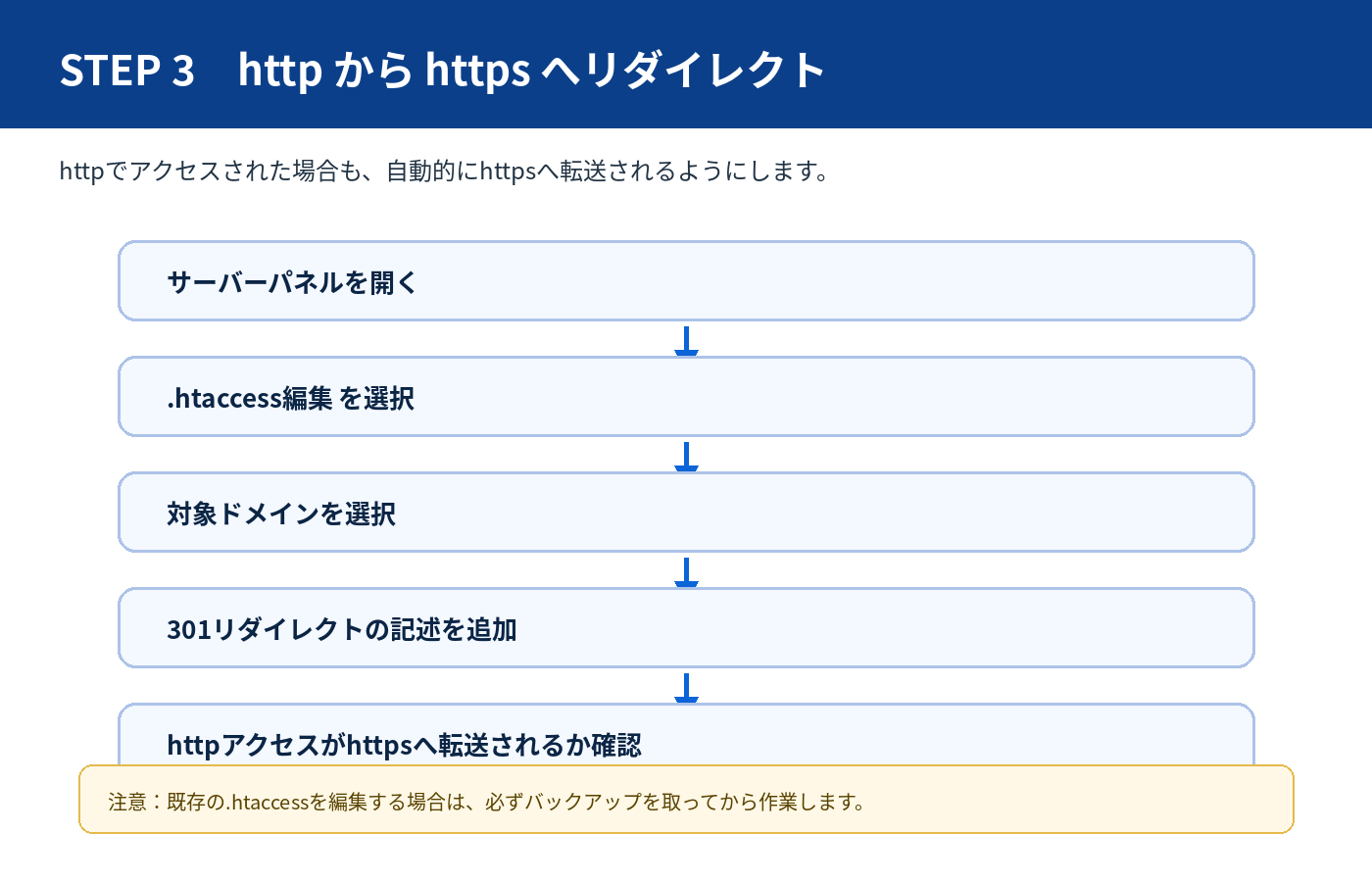
SSLを有効にしただけでは、httpのURLにもアクセスできてしまう場合があります。SEO評価の分散や重複URLを避けるため、httpへのアクセスをhttpsへ転送します。
RewriteEngine On
RewriteCond %{HTTPS} off
RewriteRule ^(.*)$ https://%{HTTP_HOST}%{REQUEST_URI} [R=301,L]
既存の .htaccess を編集する場合は、必ず編集前の内容をコピーして保存してから作業してください。
手順4:SSL化後の確認を行う
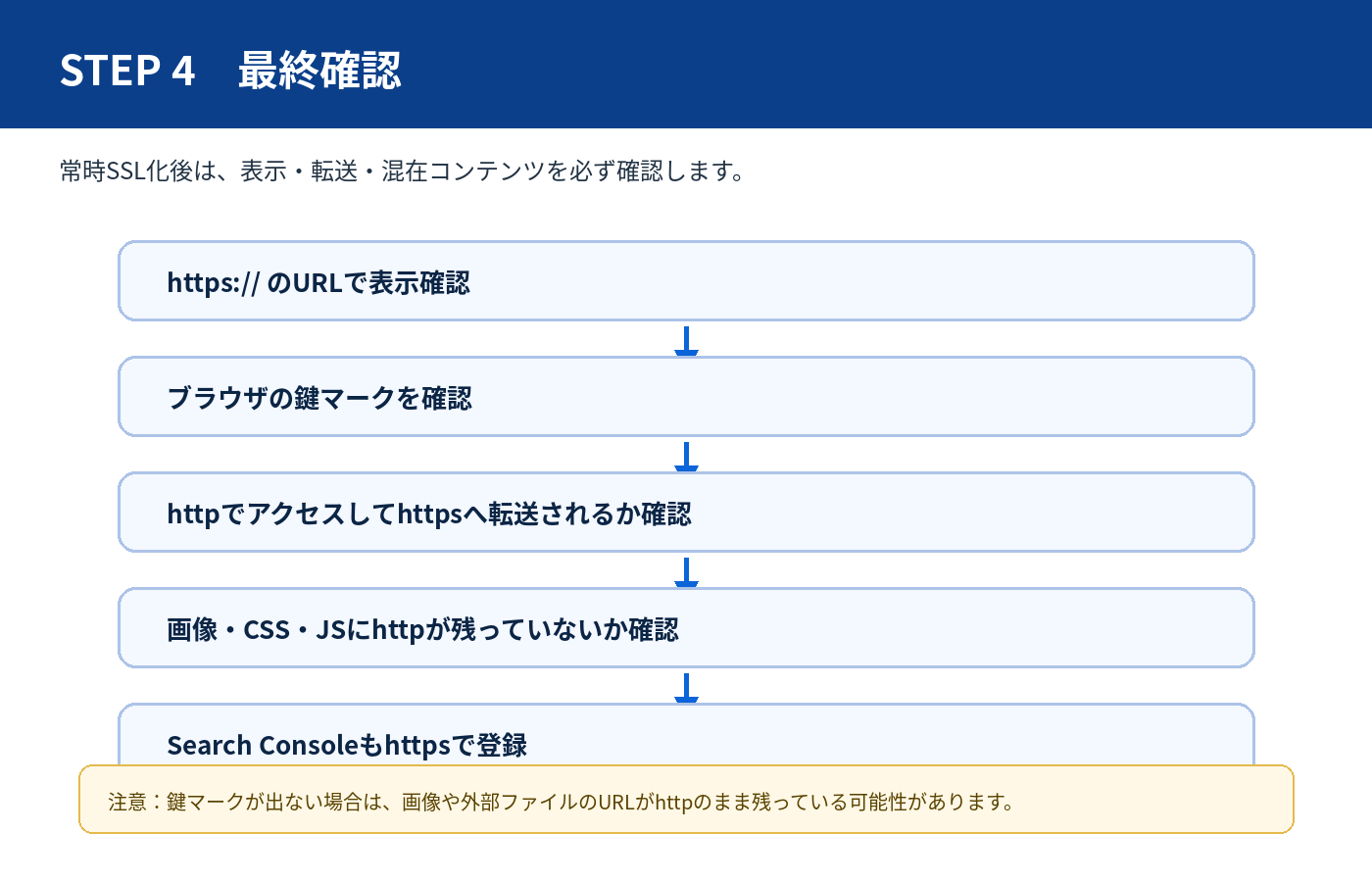
- URLが
https://で表示される - ブラウザに鍵マークが表示される
http://でアクセスしてもhttps://へ転送される- 画像・CSS・JavaScriptに
http://が残っていない - Search Consoleやアクセス解析もhttps側で設定する
まとめ
エックスサーバーの常時SSL化は、無料独自SSLの有効化だけでなく、WordPress側のURL変更とリダイレクト設定まで行うことが重要です。設定後は、必ず鍵マークとhttpからhttpsへの転送を確認しましょう。