さくらインターネットでは、無料SSL証明書のLet’s Encryptを利用してWebサイトをhttps化できます。ただし、SSL証明書を有効化しただけでは「常時SSL化」は完了しません。WordPress側のURL変更、httpからhttpsへのリダイレクト、混在コンテンツの確認まで行うことで、正しく常時SSL化できます。
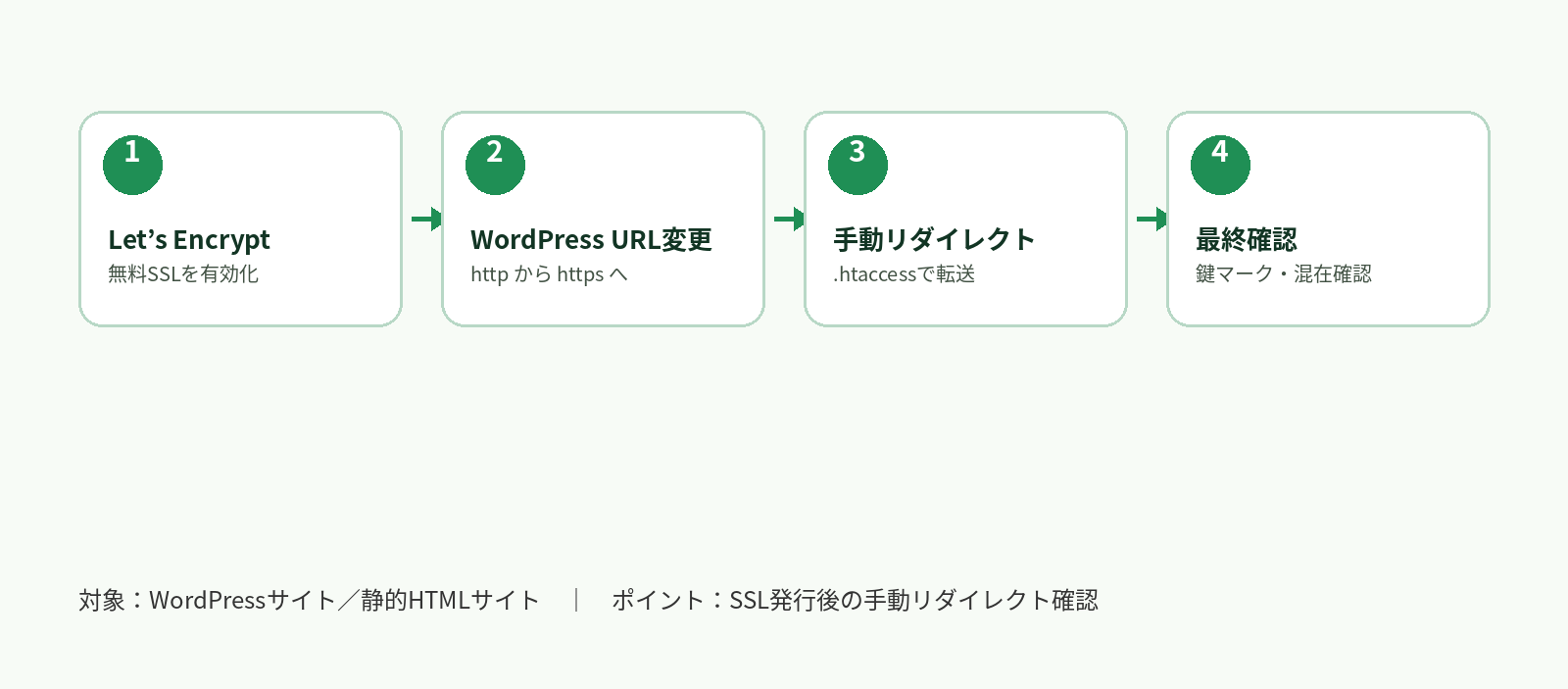
手順1:無料SSL(Let’s Encrypt)を有効化する
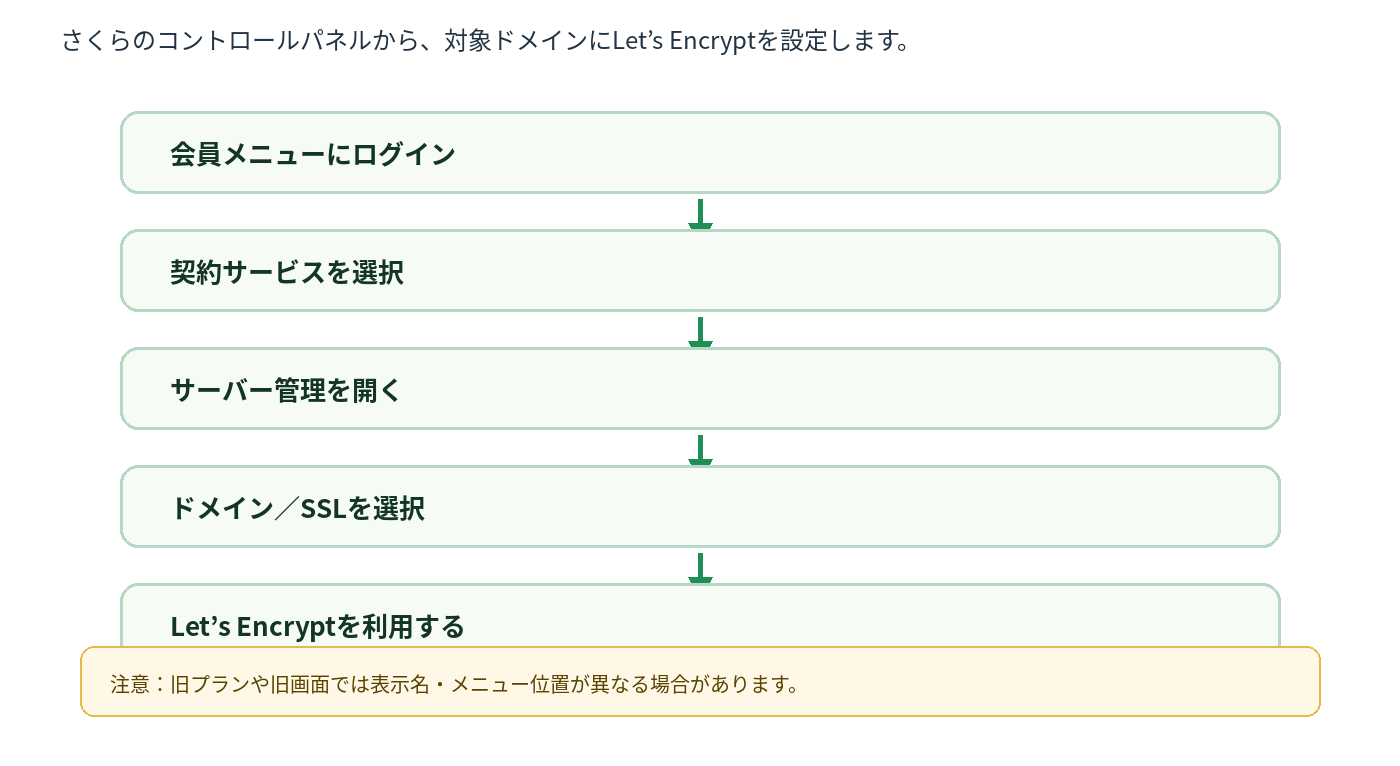
- さくらインターネットの会員メニューにログインします。
- 「契約サービス」から対象のサーバーを選択します。
- 「サーバー管理」またはコントロールパネルを開きます。
- 「ドメイン/SSL」または「SSL設定」を開きます。
- 対象ドメインを選択し、「Let’s Encryptを利用する」を実行します。
注意点:さくらインターネットは、契約時期やプランによって管理画面の表示が異なる場合があります。旧プランではメニュー名や画面構成が異なることがあるため、対象ドメインにSSL証明書が正しく紐付いているかを必ず確認してください。
手順2:WordPressのURLをhttpsに変更する
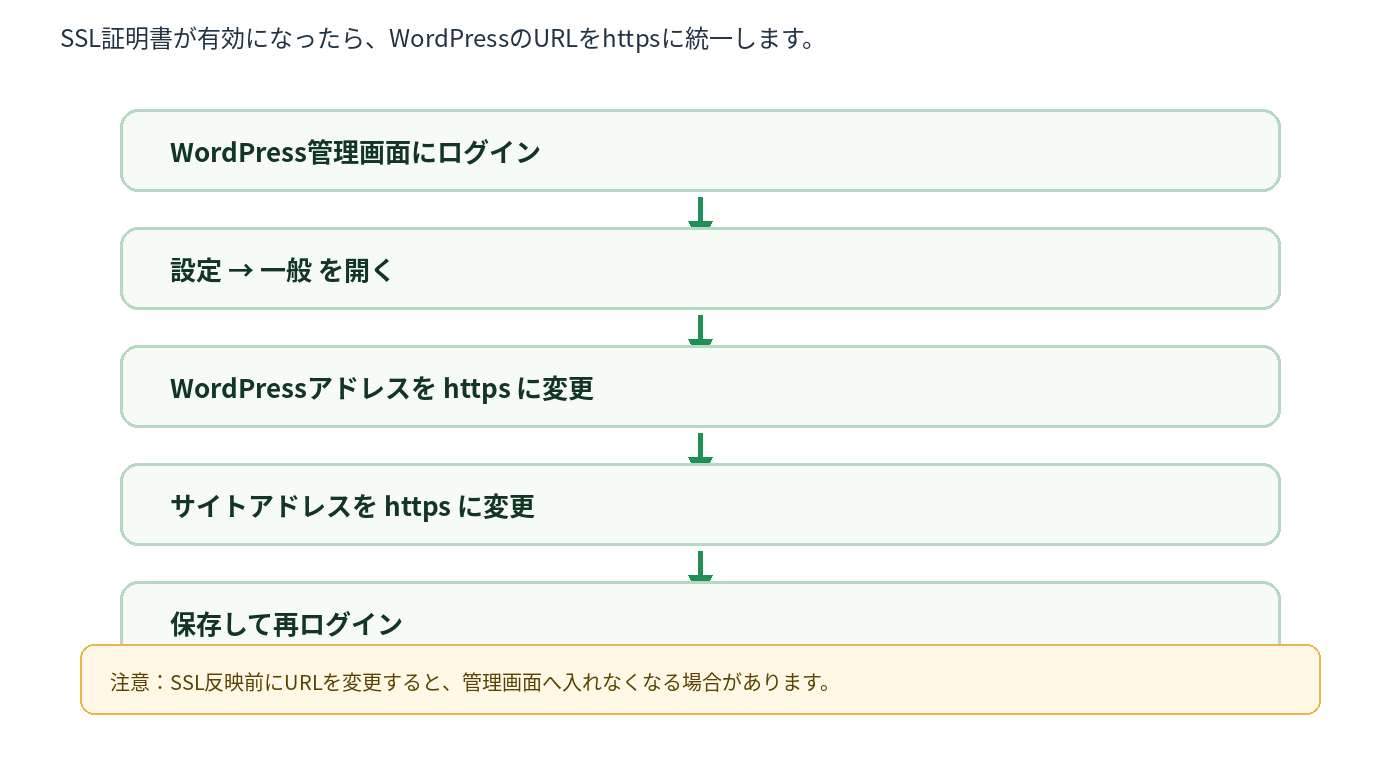
- WordPress管理画面にログインします。
- 「設定」→「一般」を開きます。
- 「WordPressアドレス(URL)」を
https://に変更します。 - 「サイトアドレス(URL)」を
https://に変更します。 - 保存後、再ログインします。
例:http://example.com から https://example.com へ変更します。SSL証明書が有効になる前に変更すると管理画面へ入れなくなる場合があるため、必ずSSL反映後に行ってください。
手順3:httpからhttpsへリダイレクトする
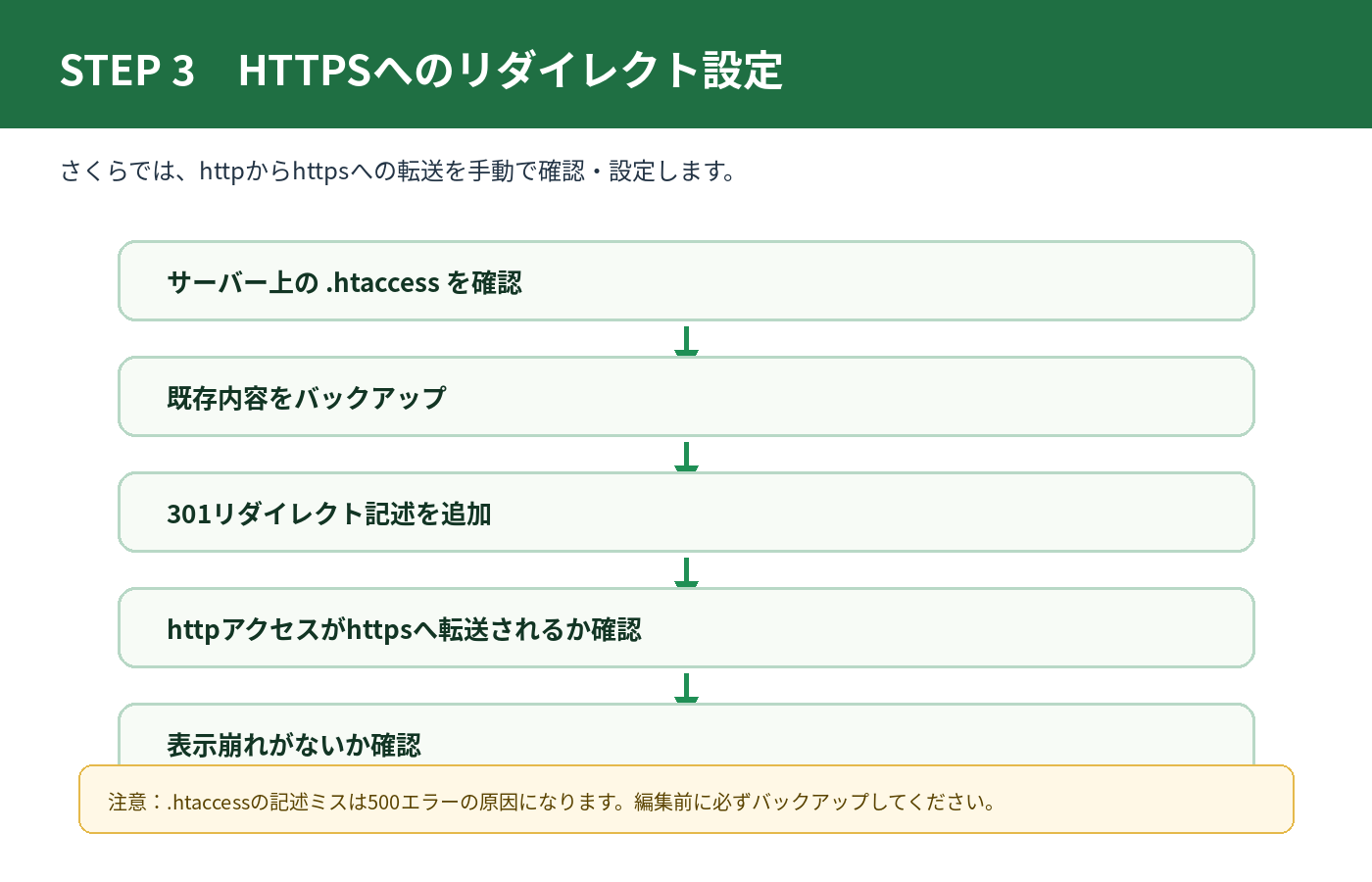
さくらインターネットでは、SSLを有効にしただけではhttpアクセスが残る場合があります。SEO評価の分散や重複URLを避けるため、.htaccessでhttpからhttpsへ転送します。
RewriteEngine On
RewriteCond %{HTTPS} !=on
RewriteRule ^(.*)$ https://%{HTTP_HOST}%{REQUEST_URI} [R=301,L]
重要:.htaccess の記述ミスは500エラーの原因になります。編集前に必ず現在の内容をコピーして保存しておき、問題が起きた場合は元に戻せる状態にしてから作業してください。
手順4:SSL化後の確認を行う
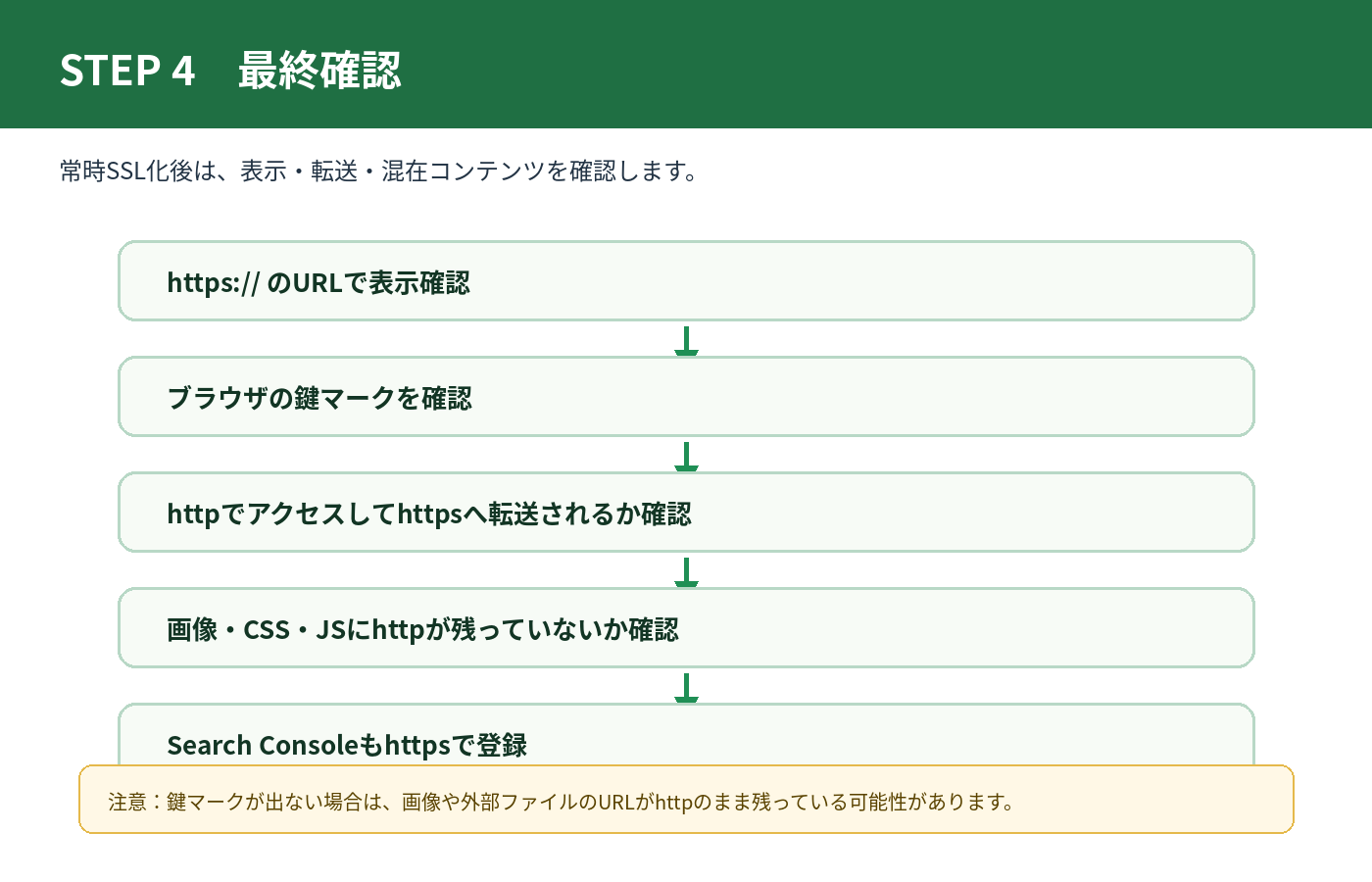
- URLが
https://で表示される - ブラウザに鍵マークが表示される
http://でアクセスしてもhttps://へ転送される- 画像・CSS・JavaScriptに
http://が残っていない - Search Consoleやアクセス解析もhttps側で設定する
さくらインターネットで特に注意したい点
- SSL反映までに時間がかかる場合がある
- 旧プランでは管理画面の表示が異なる場合がある
- httpからhttpsへのリダイレクトは手動確認が必要
- .htaccess編集時は必ずバックアップを取る
まとめ
さくらインターネットの常時SSL化では、Let’s Encryptによる無料SSLの有効化に加えて、WordPress側のURL変更と.htaccessによるリダイレクト設定が重要です。設定後は、必ず鍵マークの表示、httpからhttpsへの転送、混在コンテンツの有無を確認しましょう。